Novidades do ClearBar
Cada atualização, a mais recente primeiro. O ClearBar avisa quando sai uma versão nova, e os Ajustes têm o botão Buscar Atualizações.
0.6.2
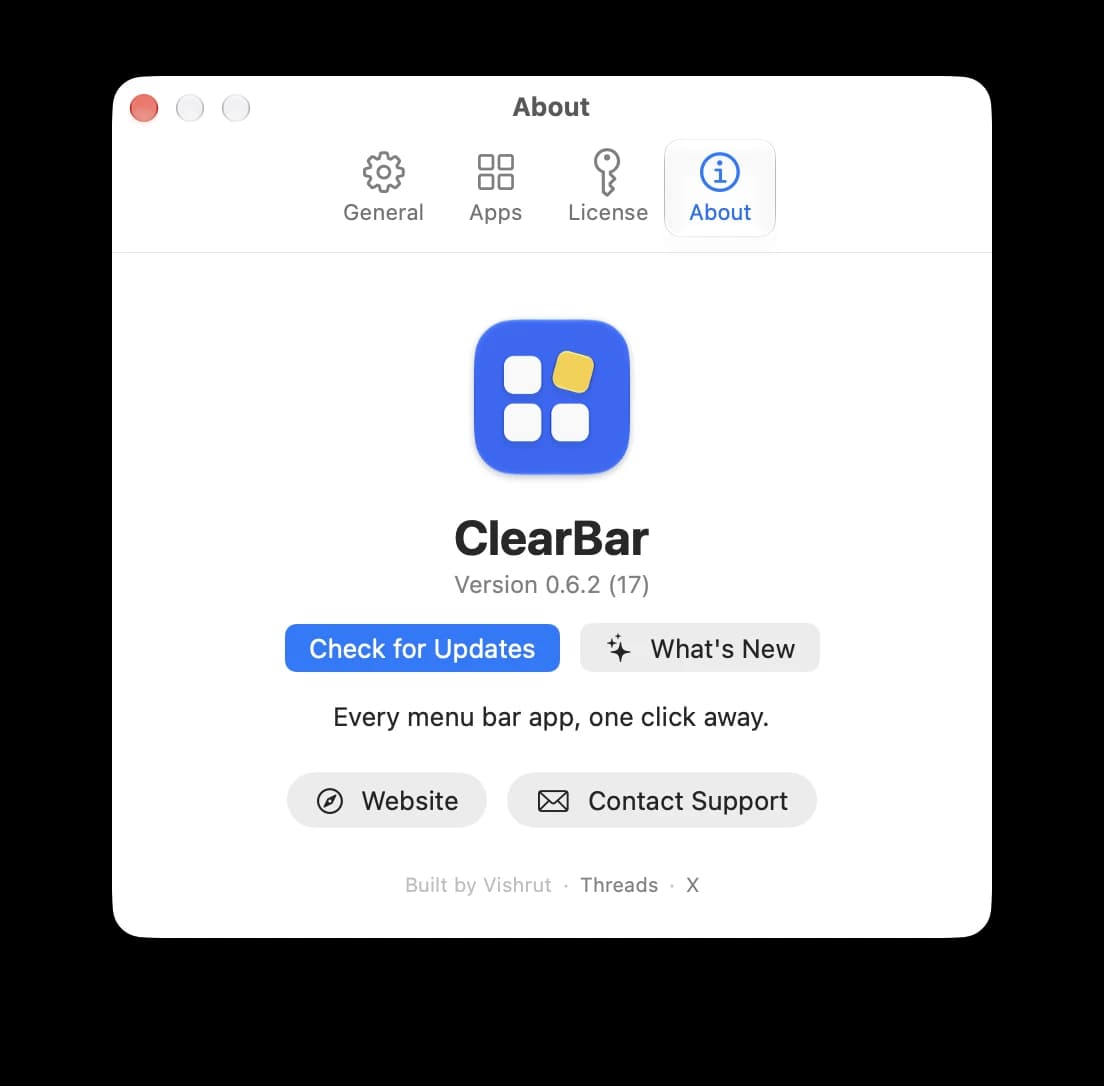
- Novidades agora é um botão ao lado de Buscar Atualizações, em Ajustes › Sobre.
0.6.1
- O link Novidades em Ajustes › Sobre abre estas notas na sua versão.
- Depois de uma atualização, o ClearBar oferece uma vez mostrar as novidades.
0.6.0
- Mostre e oculte os ícones da barra de menus com um atalho de teclado. Escolha um nos Ajustes com Gravar atalho.
- Apps que você acabou de abrir aparecem no painel em poucos segundos.
0.5.0
- O ClearBar fala 7 idiomas: inglês, alemão, japonês, francês, espanhol, português e coreano. Ele segue o idioma do seu Mac.
- Botão Buscar Atualizações nos Ajustes.
0.4.0
- Cada contêiner Docker em execução no painel, com a RAM que usa e um botão Parar. Funciona com Docker Desktop, OrbStack e Colima.
- Um ✕ no campo de busca limpa a busca com um clique.
0.3.9
- Campo de busca ao lado do título “Ocultos”.
 Itsycal
0.3.8
- O primeiro clique com o botão direito em um bloco mantém o menu aberto.
0.3.7
- Popover mais limpo, com um fundo sólido sob a seta.
0.3.6
- O painel tem as linhas “Na barra de menus” e “Ocultos”. Arraste um ícone de uma para a outra para mostrá-lo ou ocultá-lo.
 Dropover
 Slack
Slack Claude
 Mole
Mole0.3.5
- Ajustes › Sobre tem links para o site, o suporte e o criador.
0.3.4
- Deixe um app visível na barra de menus: clique com o botão direito e escolha Add to Whitelist.
0.3.3
- A ativação da licença tenta de novo quando uma chave recém-criada ainda não está pronta.
0.3.2
- Assinado e notarizado pela Apple, então o ClearBar abre sem avisos.
- No login do macOS 26, o ClearBar espera os ícones da barra de menus carregarem antes de ocultá-los.
- O painel continua legível sobre papéis de parede claros.
0.3.1
- Funciona no macOS 26 Tahoe e no macOS 27.
0.3.0
- Primeira versão pública: oculta os ícones da barra de menus e guarda cada app em um só painel, com a RAM que usa e um botão para encerrar.
- Um aviso mostra quando sai uma versão nova.
Antes


Com o ClearBar
