ClearBarの新機能
すべてのアップデートを新しい順に掲載しています。新しいバージョンが出るとClearBarがお知らせし、設定の「アップデートを確認」からも確認できます。
0.6.2
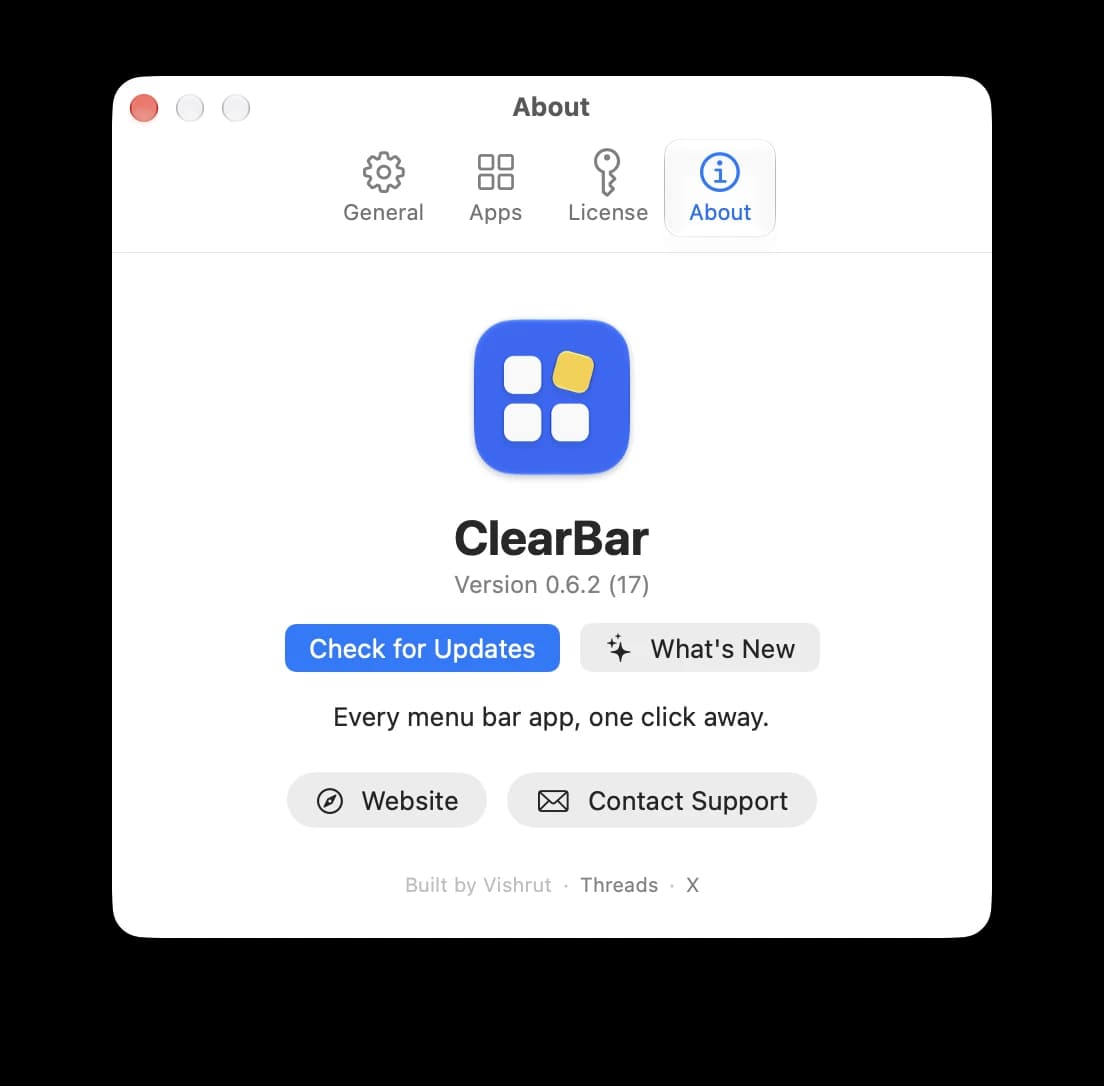
- 設定 › 情報 で、「新機能」が「アップデートを確認」の横のボタンになりました。
0.6.1
- 設定 › 情報 の「新機能」から、お使いのバージョンのリリースノートを開けます。
- アップデート後、新機能の案内を一度だけ表示します。
0.6.0
- キーボードショートカットでメニューバーのアイコンを表示・非表示にできます。設定の「ショートカットを記録」で好きなキーを選べます。
- 開いたばかりのアプリが数秒でパネルに表示されます。
0.5.0
- ClearBarが7言語に対応しました:英語、ドイツ語、日本語、フランス語、スペイン語、ポルトガル語、韓国語。Macの言語設定に従います。
- 設定に「アップデートを確認」ボタンを追加しました。
0.4.0
- 実行中のDockerコンテナをすべてパネルに表示。RAM使用量と停止ボタン付きです。Docker Desktop、OrbStack、Colimaに対応しています。
- 検索フィールドの ✕ でワンクリックで検索をクリアできます。
0.3.9
- 「非表示」の見出しの横に検索フィールドを追加しました。
 Itsycal
0.3.8
- タイルを初めて右クリックしたときもメニューが開いたままになります。
0.3.7
- ポップオーバーの矢印の下を不透明な背景にし、見た目をすっきりさせました。
0.3.6
- パネルに「メニューバーに表示」と「非表示」の行を追加。アイコンを行の間でドラッグするだけで表示・非表示を切り替えられます。
 Dropover
 Slack
Slack Claude
 Mole
Mole0.3.5
- 設定 › 情報 から、Webサイト、サポート、開発者へのリンクにアクセスできます。
0.3.4
- アプリをメニューバーに表示したままにするには、右クリックして「Add to Whitelist」を選びます。
0.3.3
- 発行されたばかりのライセンスキーがまだ準備できていない場合、アクティベーションを自動で再試行します。
0.3.2
- Appleによる署名と公証を取得し、警告なしで開けるようになりました。
- macOS 26のログイン時、メニューバーのアイコンが落ち着くのを待ってから非表示にします。
- 明るい壁紙の上でもパネルが読みやすくなりました。
0.3.1
- macOS 27に加えてmacOS 26 Tahoeでも動作します。
0.3.0
- 最初の公開バージョン:メニューバーのアイコンを隠し、すべてのアプリをRAM使用量とワンクリック終了付きでひとつのパネルにまとめます。
- 新しいバージョンが出るとバナーでお知らせします。
これまで


ClearBarなら
