ClearBar의 새로운 기능
모든 업데이트를 최신순으로 정리했습니다. 새 버전이 나오면 ClearBar가 알려 주며, 설정의 업데이트 확인 버튼으로도 확인할 수 있습니다.
0.6.2
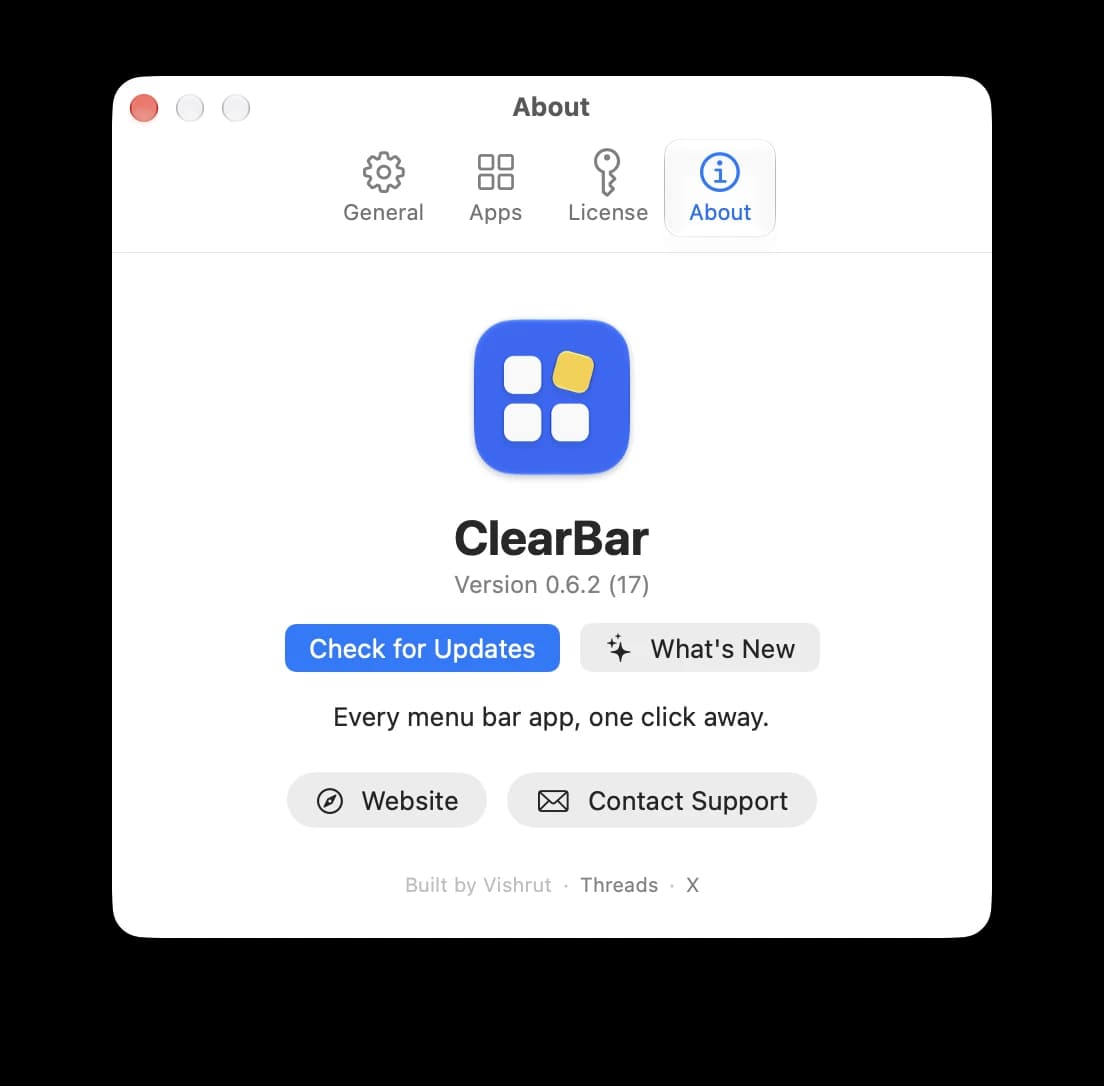
- 설정 › 정보에서 새로운 기능이 업데이트 확인 옆의 버튼이 되었습니다.
0.6.1
- 설정 › 정보의 새로운 기능 링크로 현재 버전의 릴리스 노트를 열 수 있습니다.
- 업데이트 후 새로운 기능을 한 번 안내합니다.
0.6.0
- 키보드 단축키로 메뉴 막대 아이콘을 보이거나 숨길 수 있습니다. 설정에서 단축키 기록을 눌러 원하는 키를 정하세요.
- 방금 연 앱이 몇 초 안에 패널에 나타납니다.
0.5.0
- ClearBar가 7개 언어를 지원합니다: 영어, 독일어, 일본어, 프랑스어, 스페인어, 포르투갈어, 한국어. Mac의 언어 설정을 따릅니다.
- 설정에 업데이트 확인 버튼이 추가되었습니다.
0.4.0
- 실행 중인 모든 Docker 컨테이너를 RAM 사용량, 중지 버튼과 함께 패널에 보여 줍니다. Docker Desktop, OrbStack, Colima에서 작동합니다.
- 검색 필드의 ✕ 버튼으로 한 번에 검색어를 지울 수 있습니다.
0.3.9
- ‘숨김’ 제목 옆에 검색 필드가 추가되었습니다.
 Itsycal
0.3.8
- 타일을 처음 오른쪽 클릭해도 메뉴가 열린 채로 유지됩니다.
0.3.7
- 팝오버 화살표 아래에 불투명한 배경을 넣어 더 깔끔해졌습니다.
0.3.6
- 패널에 ‘메뉴 막대에 표시’와 ‘숨김’ 행이 생겼습니다. 아이콘을 다른 행으로 끌어 놓으면 보이거나 숨길 수 있습니다.
 Dropover
 Slack
Slack Claude
 Mole
Mole0.3.5
- 설정 › 정보에서 웹사이트, 지원, 개발자 링크를 볼 수 있습니다.
0.3.4
- 앱을 메뉴 막대에 계속 보이게 하려면 오른쪽 클릭 후 Add to Whitelist를 선택하세요.
0.3.3
- 막 발급된 라이선스 키가 아직 준비되지 않았으면 활성화를 다시 시도합니다.
0.3.2
- Apple의 서명과 공증을 받아 경고 없이 열립니다.
- macOS 26에서 로그인할 때 메뉴 막대 아이콘이 자리 잡을 때까지 기다린 뒤 숨깁니다.
- 밝은 배경 화면 위에서도 패널이 잘 읽힙니다.
0.3.1
- macOS 27뿐 아니라 macOS 26 Tahoe에서도 작동합니다.
0.3.0
- 첫 공개 버전: 메뉴 막대 아이콘을 숨기고 모든 앱을 RAM 사용량, 클릭 한 번 종료와 함께 하나의 패널에 모읍니다.
- 새 버전이 나오면 배너로 알려 줍니다.
이전


ClearBar 사용 시
