Neu in ClearBar
Jedes Update, das neueste zuerst. ClearBar sagt dir Bescheid, wenn eine neue Version da ist, und in den Einstellungen gibt es „Nach Updates suchen“.
0.6.2
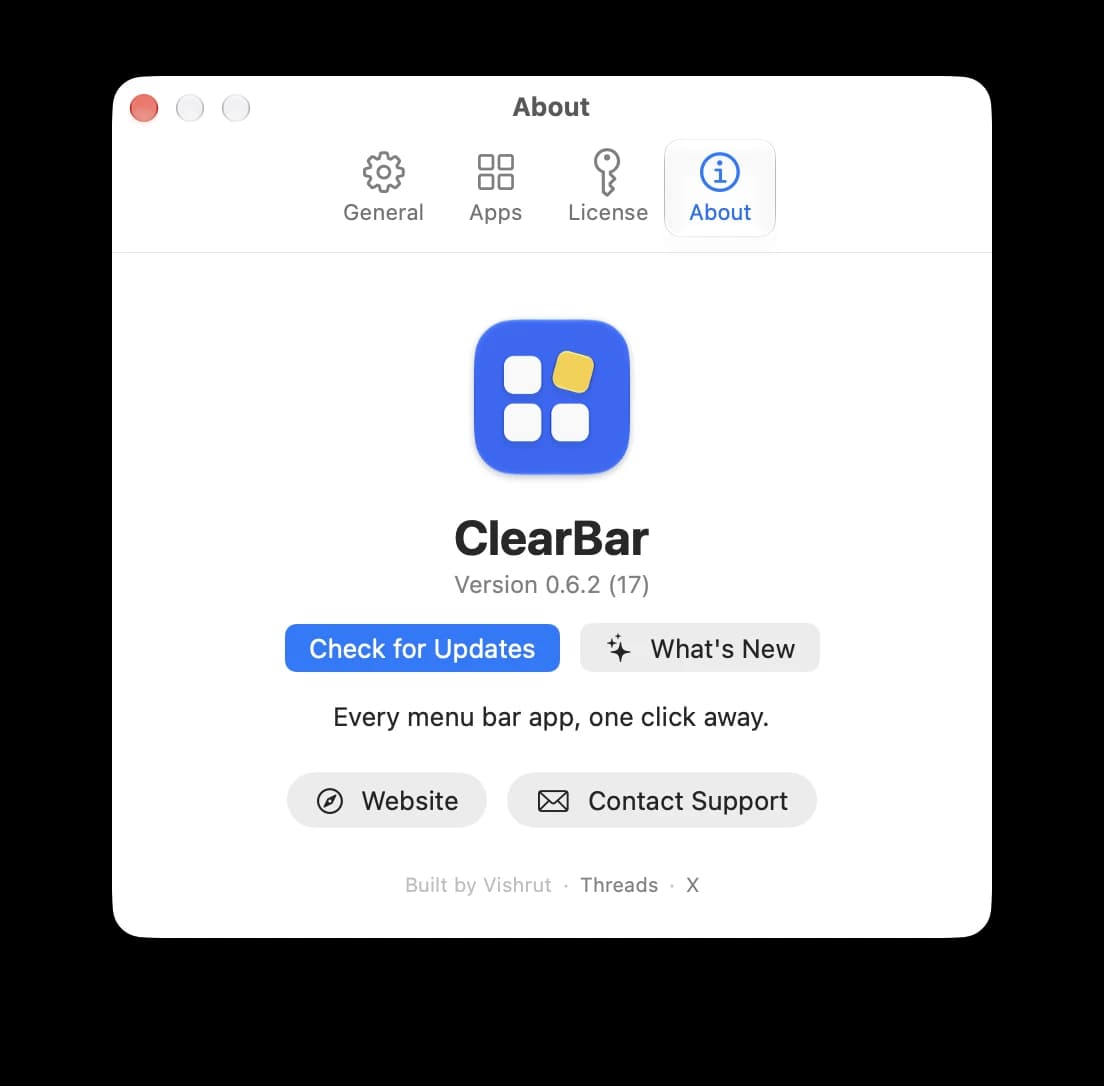
- „Neuigkeiten“ ist jetzt ein Knopf neben „Nach Updates suchen“ in Einstellungen › Über.
0.6.1
- „Neuigkeiten“ in Einstellungen › Über öffnet diese Versionshinweise bei deiner Version.
- Nach einem Update bietet ClearBar einmal an, dir die Neuheiten zu zeigen.
0.6.0
- Menüleistensymbole per Tastenkürzel ein- und ausblenden. Leg es in den Einstellungen mit „Kurzbefehl aufnehmen“ fest.
- Gerade geöffnete Apps erscheinen innerhalb weniger Sekunden im Fenster.
0.5.0
- ClearBar spricht 7 Sprachen: Englisch, Deutsch, Japanisch, Französisch, Spanisch, Portugiesisch und Koreanisch. Es folgt der Sprache deines Macs.
- „Nach Updates suchen“ in den Einstellungen.
0.4.0
- Alle laufenden Docker-Container im Fenster, mit RAM-Verbrauch und Stopp-Knopf. Funktioniert mit Docker Desktop, OrbStack und Colima.
- Ein ✕ im Suchfeld leert die Suche mit einem Klick.
0.3.9
- Suchfeld neben der Überschrift „Ausgeblendet“.
 Itsycal
0.3.8
- Beim ersten Rechtsklick auf eine Kachel bleibt ihr Menü offen.
0.3.7
- Aufgeräumteres Popover mit festem Hintergrund unter dem Pfeil.
0.3.6
- Das Fenster hat die Zeilen „In der Menüleiste“ und „Ausgeblendet“. Zieh ein Symbol von einer in die andere, um es ein- oder auszublenden.
 Dropover
 Slack
Slack Claude
 Mole
Mole0.3.5
- Einstellungen › Über verlinkt die Website, den Support und den Entwickler.
0.3.4
- Eine App sichtbar in der Menüleiste lassen: Rechtsklick und „Add to Whitelist“ wählen.
0.3.3
- Die Lizenzaktivierung versucht es erneut, wenn ein ganz neuer Schlüssel noch nicht bereit ist.
0.3.2
- Von Apple signiert und notarisiert, ClearBar öffnet sich also ohne Warnung.
- Unter macOS 26 wartet ClearBar beim Anmelden, bis die Menüleistensymbole geladen sind, bevor es sie ausblendet.
- Das Fenster bleibt auch über hellen Hintergrundbildern gut lesbar.
0.3.1
- Läuft unter macOS 26 Tahoe und macOS 27.
0.3.0
- Erste öffentliche Version: Menüleistensymbole ausblenden und jede App in einem Fenster behalten, mit RAM-Verbrauch und Beenden per Klick.
- Ein Hinweis zeigt dir, wenn eine neue Version da ist.
Vorher


Mit ClearBar
