Quoi de neuf dans ClearBar
Chaque mise à jour, la plus récente en premier. ClearBar vous prévient quand une nouvelle version sort, et les Réglages ont un bouton Rechercher les mises à jour.
0.6.2
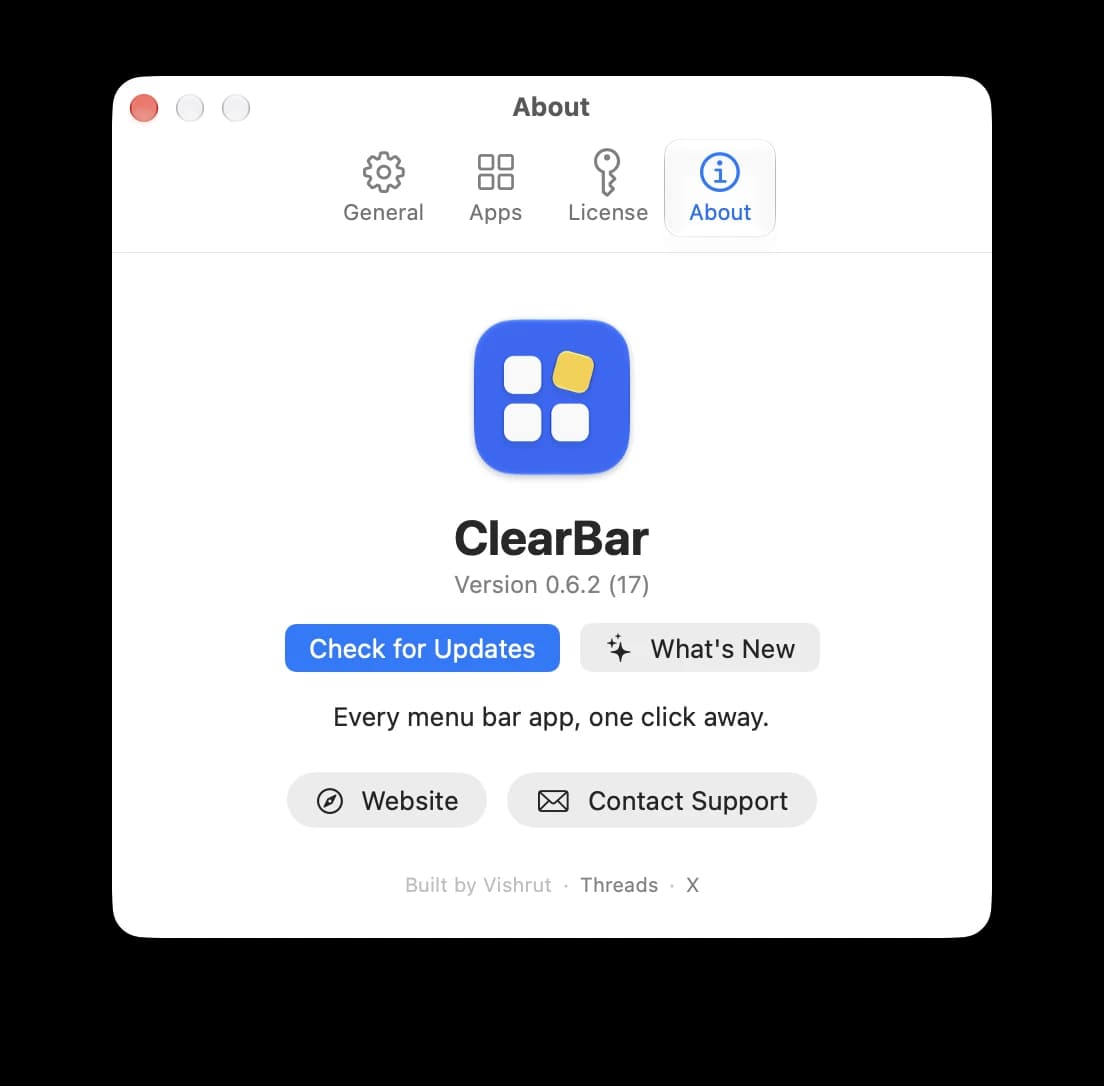
- Nouveautés est désormais un bouton à côté de Rechercher les mises à jour, dans Réglages › À propos.
0.6.1
- Le lien Nouveautés dans Réglages › À propos ouvre ces notes à votre version.
- Après une mise à jour, ClearBar propose une fois de vous montrer les nouveautés.
0.6.0
- Affichez et masquez vos icônes de barre des menus avec un raccourci clavier. Choisissez-le dans les Réglages avec Enregistrer un raccourci.
- Les apps que vous venez d’ouvrir apparaissent dans le panneau en quelques secondes.
0.5.0
- ClearBar parle 7 langues : anglais, allemand, japonais, français, espagnol, portugais et coréen. Il suit la langue de votre Mac.
- Bouton Rechercher les mises à jour dans les Réglages.
0.4.0
- Chaque conteneur Docker en cours d’exécution dans le panneau, avec sa RAM et un bouton Arrêter. Fonctionne avec Docker Desktop, OrbStack et Colima.
- Un ✕ dans le champ de recherche l’efface en un clic.
0.3.9
- Champ de recherche à côté de l’en-tête « Masquées ».
 Itsycal
0.3.8
- Le premier clic droit sur une tuile garde son menu ouvert.
0.3.7
- Popover plus net, avec un fond opaque sous sa flèche.
0.3.6
- Le panneau a les rangées « Dans la barre des menus » et « Masquées ». Glissez une icône de l’une à l’autre pour l’afficher ou la masquer.
 Dropover
 Slack
Slack Claude
 Mole
Mole0.3.5
- Réglages › À propos renvoie vers le site, l’assistance et le développeur.
0.3.4
- Garder une app visible dans la barre des menus : clic droit, puis Add to Whitelist.
0.3.3
- L’activation de la licence réessaie quand une clé toute neuve n’est pas encore prête.
0.3.2
- Signé et notarisé par Apple : ClearBar s’ouvre sans avertissement.
- À l’ouverture de session sur macOS 26, ClearBar attend que les icônes de la barre des menus soient chargées avant de les masquer.
- Le panneau reste lisible sur les fonds d’écran clairs.
0.3.1
- Fonctionne sur macOS 26 Tahoe et macOS 27.
0.3.0
- Première version publique : masquer les icônes de la barre des menus et garder chaque app dans un seul panneau, avec sa RAM et un bouton Quitter.
- Une bannière vous prévient quand une nouvelle version sort.
Avant


Avec ClearBar
